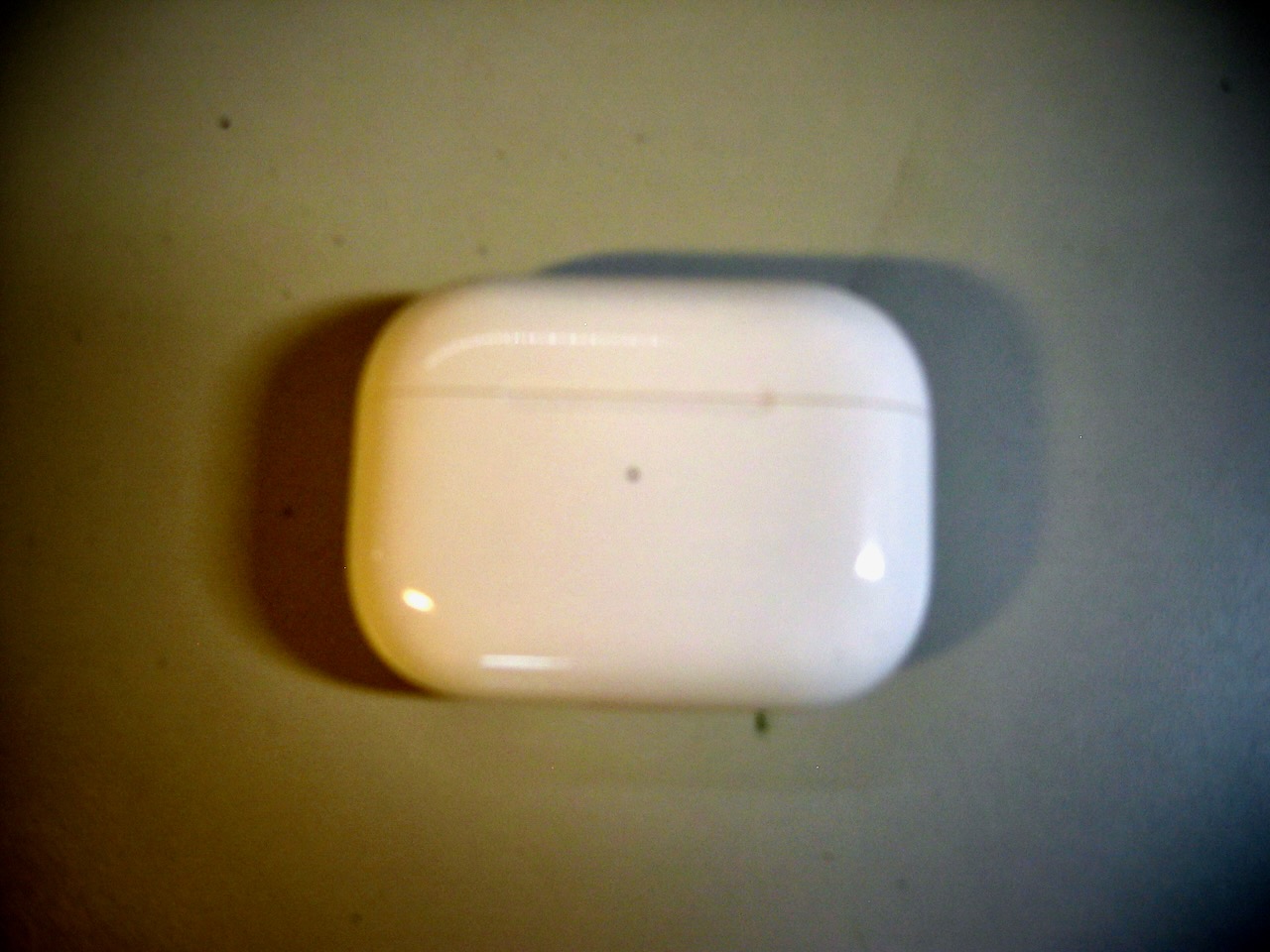
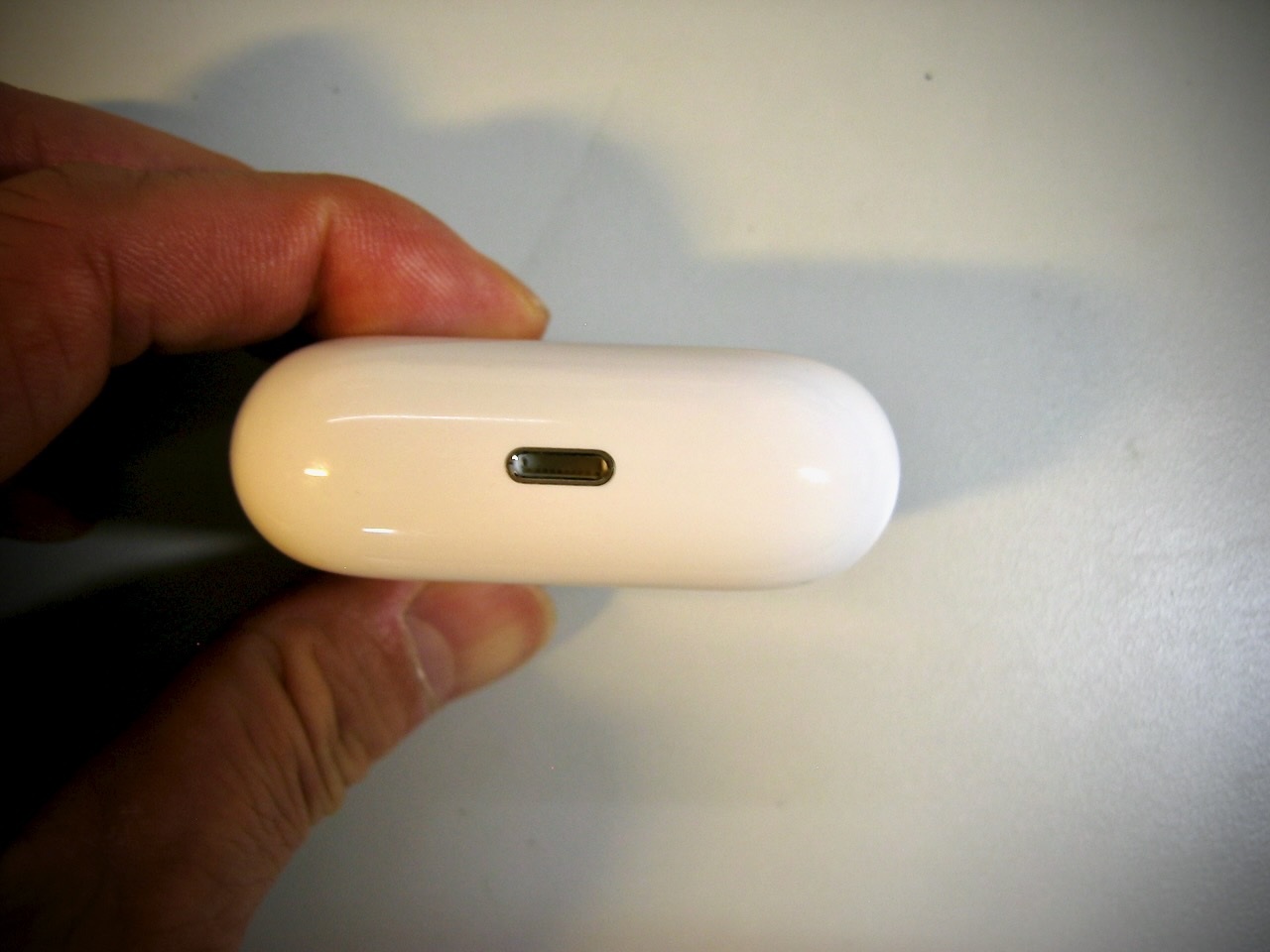
再購入した Kensington Orbit Wireless Mobile Trackball

以前に購入してみたものの、浮気も多く様々な同種の製品を使ってきました。普段左手でトラックボール等を操作する事が多いのですが、市販されている製品の多くは右手を基本とした作りになっている物が多い感じです。

子供の頃は右手を主体にするように言わば強制的に修正?された時期もありました。これは私の知る限り結構多かった気がします。例えば習い事のひとつだった習字も右手で書くように強制されていた人も居ました。
今では個性を尊重する?考え方も浸透してきたのか、左ぎっちょ(これは差別的な表現なのか・・・?)でも問題ない感じです。数の上では少ないものの、左手用のはさみや、缶切り等を目にします。

マウスやトラックボール等も左右対称の物であれば左手でも使えますが、右手を基準とした右に捩じれた形をした物は使えない事があります。

今回、最購入した訳は今までの中では一番使いやすかった事、Wirelessで使う上で欠かせないレシーバーが行方不明となり、事実上の無用の物となってしまった事がありました。ただもう現行製品ではないようです

(追記)実は後から判明した事ではあるのですが、私の使っていた製品と今回購入した製品では外観等はそっくりなのですが、微妙に異なる点がある事が判明しました。それは、以前のモデルではUSBポートにセットして使うレシーバーを介して通信する対応のみだったのですが、今回のモデルではレシーバーを介しての通信方法以外に、Bluetoothにも対応しており選択できるようになってました。
これならば、最悪レシーバーを紛失してもBluetooth接続で使えるわけです。良い意味でバージョンアップされたと言えますね・・・

amazonで価格1万越えでしたが買っちゃいました

M2 Pro Mac miniをApple trade inを使って下取り出した(続編)

以前のエントリーの続きです。
間1日(日曜)を挟んで本日、査定結果が届きました。

決定金額は44000円でした。すでに金額相当分のApple Gift Cardを受取りました。Apple trade inの良い点は新規でMac等を購入する場合、後からApple Gift cardで差額分を使って周辺機器などの購入に当てる事ができます。
またシステム環境移行も新しいMacが来てから移行作業ができるので、移行作業が済んでから本体を発送できると言ったメリットもあります。

Apple Gift cardはまだすぐには使わず、有意義に使いたいと思います

M2 Pro Mac miniをApple trade inを使って下取り出した

つい最近までメインマシンとして使ってきたM2 Pro Mac miniですが、MacStudioに切り替えたために下取りに出す事にしました。一般的には買取専門店などと比較して下取り額の一番高い所に売るのが普通ですが、下取り専門店の多くは審査が厳しく、本体が問題なしでも付属品の欠品があったり、購入時の箱がなかったりするとマイナス査定になる事が多いと感じます。

それに比べるとApple Tarde inの場合比較的審査は緩いと感じます。購入時の箱はなくても問題なし、付属品の有無は事前に申請する(多分場合によっては金額の多少影響あり?)等々。

私のMac miniはすべて問題なしで44000円と言う見積もり結果でした。すでに本体は昨日引き取ってもらっているので今後査定結果が決まるものと思います。
結果についてはエントリーにてお知らせします

ところで最近Mac専門サイト等でも話題になっていますが、Macの機種によってはカスタマイズしての注文の納期がかなり長くなっている様です。
新製品が出る前なのか、メモリー等の半導体製品不足から来る影響なのか真相はどうなんでしょうね。

家計簿ソフトを導入

今まで母が手書きノートで帳簿を付けて管理をしてきた一部を家計簿ソフトで対応してみる事にしました。自宅の家計管理や不動産の収支の事などを時系列でお金の出入りを管理できるようにしました。

今までは母が細かく手書きのノートに記載をして来ましたが、私も今月からその一部を代行する事になりました。家の事、不動産の事などまだまだこれから覚える事沢山です(^^;;)。

母と相談の上、今後使いやすい家計簿ソフトを探しました。不動産管理等の確定申告絡みの事を考えると、青色申告アプリの方がベターではないかと母に説明しましたが、確定申告に関しては今まで0から作成してきた経緯もあって、それは必要なしと言う結論になりました。

それでも、不動産に関わる金銭的な状況は把握したいと言う事で家計簿ソフトで、自宅用、不動産用に区分けをして今年の1月以降のデーター入力をしました。

どんなソフトが良いかはネット検索で調べ、ファイナンシャルプランナーが作った家計簿にしました
https://apps.apple.com/jp/app/ファイナンシャルプランナーが作った家計簿/id1082196207?mt=12

AppStore経由で購入できて、2640円でした。
今後、家庭の主計局的な事をやっていくわけですが、日頃、無駄遣いの多い自分に取っては適任かどうかは悩ましい所です。でも、他に変わってくれる人も居る訳ではないので仕方ないですね・・・・(笑)

Claris FileMaker ユーザーアンケートの謝礼品が贈られてきた

物流会社から商品お届けのお知らせメールが来て、発送元がClaris FileMakerとなっていました。当初、何もオーダーした記憶がなくてなんだろうと思っていました。

間違って最新版をオーダーしてしまった?とか、思っていましたが、内容はユーザーアンケートの謝礼品でした・・・。最近はほとんど当選した事などなくて、ラッキーな出来事でした。とは言うものの、アンケートに答えた記憶はとっくになくなっていて、何時頃アンケートに答えたのか等、全く思い出せませんでした(^^;;)

謝礼品は、FileMakerロゴ入りサーモタンブラーでした。自宅ではThermo社のカップ(蓋付き)を使っていてあまり出番はないかもしれませんが、せっかくなので今後使って行こうと思います

謝礼品のロゴ入りタンブラーでした


新型Macが続々と

Mac専門サイト等では色々と噂レベルで話が出ていたようですが、新型Macが色々リリースされました。昔からのAppleファンに取って見れば、一番気分的にウキウキする時かも知れません。
それでは今回発表された中で何か購入する予定はあるのかと言われると、個人的には現時点ではありません。興味が全くないのかと言われると嘘になりますが、すでにM4 Max Mac Studioと時期がずれてM4 MacBook Airを購入しているので今回発表になったモデルでは買い替えには早すぎると言った所です。

今回発表された機種
・M5 M5 Pro MacBook Proモデル
(個人的には今後、デスクトップを廃止してラップトップに統一するなんて事があれば、ターゲットになりそうですが今の所はなしと言った感じです)

・M5 MacBook Air
(正にターゲットとしているモデルです。出先でも軽量でいろいろと作業もできる訳ですが、M4 MacBook Airを使っているので更新するとすれば未だ先でしょう。M6かM7とかがリリースされた頃?。でも、MacBook Airは新型が出る間隔も短いと言う事もありますが・・・)

・MacBook Neo
(今回リリースされた最新モデルですが、Macが欲しいけど値段が高いと言う方には正に待ってましたと言った感じでしょうか。最安モデルでは10万を切る価格設定です。現行すでにMacを使っている方にはあえて買い替えをしなくても良いかもしれませんね)

・Studio Display & Studio Display XDR
(ずいぶん前にApple純正のディスプレイを使っていた時期がありましたが、最近ではサードパーティ製のものをチョイスしている事が多いです。ディスプレーはそうそう壊れるものではありませんし、どうしても手頃な値段の物に手を出してしまう事が多いです。確かに良い製品だと思いますが、ちょっと容易に手が出せる値段ではない気がします。それでもチャンスがあれば是非買ってみたいと思います。)


Kensington Trackball mouse TB550

MacStudio用にKensington Turbo Mouseを使ってました。使いごごちは良いのですが、カーソルを左右に移動させる際にはどうももたついてしまう事があって、別途新たにTrackball Mouseを探していました。もたついてしまうのは対応ドライバーがないためかと思うのですが、全く使えない事もないので使ってきました。処分するつもりは毛頭無いのですが、急ぎの作業の時にはイライラするので💦、新機種を探していました。

同じくKensington社製のTB550が手頃な事もあり購入に踏み切りました。本来であればしろが欲しかったのですが残念ながら品切れで黒にしました。カーソルの動きは今までと違い正にすんなり動いてくれます。多機能ボタンもあって操作に慣れれば便利に使える事間違いなしという所です。

ただしデフォルトでマウス等を操作するのは左手の私にとっては左右非対称の形に慣れるまではちょっと時間がかかりそうと思います。左右がシンメトリーならばどちらの手でも楽に操作できるのですが、世の中はそんな右利きが多いのかい?
箱のデザインからは分かりにくいのですが、本体は右手を基本としているようで大きく右寄りに傾いています。マウスボールは親指で操作すればしっくりくる感じです。ところが左手で操作すると、マウスボールは薬指あたりで操作し、微妙な動きが必要だと中指登場といった感じ。まあ、あまり文句言うと、だったら左手でもしっくり来るようなマウスを買えよと言われたらそれまでですが😀


確定申告用のe-taxアカウントを作成

母の確定申告はまだ入力データの準備が完了していない事がわかり、まず入力できる状態にしてもらう事を母にお願いしました。

一昨日は同時に母のマイナンバーカードの電子証明の期限が2月になっているので、更新手続きの依頼をしました。母一人だと区役所に出向いたりして時間がかかるので、オンラインで更新手続きを済ませました。個人用の写真も必要になりますが、これも母の画像を撮影して送信する事で完了。後は新しいカードが出来次第、区役所に引取りに行く日時を決定すればOKなはずです。引き取りの際は新たにパスワード等を入力する必要がありますが、私も入力の段階でちょっと戸惑ったので母も多分時間がかかるだろうなと予想しています。

さて、今回の確定申告は自分の分も申告しなければなりません。保険会社がやっている個人年金で一括でもらっています。Webで調べながら計算方法や入力情報を調べると、私の場合一時所得で申告する事になり、保険会社から郵送してもらっている書類を元に一時所得額を計算。それによれば申告額は約73000円程になりそうです。

今日はe-tax用自分のアカウントを作成しました。一昨日母のアカウントにログインしようと居間にあるM1 iMacからカードリーダーを接続してやるとうまく行きませんでした。カードリーダーがうまく認識されない感じでした。
自分用にはM4 MacBook Airからカードリーダーを接続してアカウント作成をするとこちらは無事に認識され、利用者識別番号の発行までスムーズに行きました。
原因は定かではありませんが、どうも過去にM1 Apple Siliconとの不具合が記録されている様なので何らかの問題があるのかもしれません。

今週末も母の進捗状況によっては書類の入力作成を行う予定です。期限の3月15日迄は色々と大変かもしれません。

いきなりMacStudioを買った

タイトル通りMacStudio 2025を買っちゃいました。暮れにお酒を飲み過ぎて勢いで買っちゃったの?と思われる方もいるかも知れませんが決してそんな事はありません。

買った時期はクリスマス直前頃で、しっかりこの年末年始の休暇に合わせて購入しました。セットアップ等に時間が掛かると予想していましたので、余裕を見て買いました。でも疑問が浮かび上がってきます、確か、MacMini M2Proを買ったのは2年ほど前じゃなかったのと。その通りです、なぜ、このタイミングでと言いますと、メモリを含む半導体関連の価格が上がってきており、今後高値になると購入しずらくなるのではという不安があり、先を見越したつもりで購入。もちろん、MacMini M2Proの方は今後Apple Trade Inで下取りに出す予定です。

買ったMacStudioはM4 Max 16Core CPU 40Core GPU で64GBメモリ搭載モデルを選択しました。MacMini M4 Proとどちらにするか悩んでましたが、価格差を考えるとMacStudioの方が良いだろうという結論になりました。
今後は写真撮影や動画編集をやって行こうかと言う希望も抱いていますので。AppleCare+も含めて購入に至りました。Appleのオンラインストアで購入する際には法人購入ですかと聞かれ、何でもMacStudioは個人で購入される人はあまりいないとの事💦。

そんな事でMacMiniからのシステム環境の移行を済ませて、運用を始めました。早速、短時間動画を撮影して動画編集にトライしています。システム環境移行の段階でTimeMachineバックアップから移行する予定だったのですが、なぜかうまくHDDを認識せず、本体同士で接続する形で移行をしました。ちょっとここで躓いてしまい、アップルケアサポートに助けてもらいました☺️

MacStudio用に購入した本体ケース。かつてのMacProをイメージする感じがします
この画像では本体の上下が逆になってますのでご注意を😅
MacStudio本体をセットした所。取手が付いている方が上です
ちょっとピンボケしちゃってますが、フロント部分。USB-C2口とSDカードスロットが見えます
こちらは背面部。MacMiniと比べるとポート数が多い。
使い始めてまだ日が浅いですが、今後色々と使って行こうと思います。使い勝手につきましては今後のエントリーにて。

マウスからトラックボールに(MacBook Air)

せっかくなので平日も比較的電源を入れる頻度が高めのMacBook Airの方もトラックボールに変えてみました。本当であれば、Orbit Wireless Mobile Trackballにしたかったのですが、レシーバーが何処に行ってしまったのか見つからない💦。

そこで休眠中であったExpert Mouse Wireless Trackballを復元しました。こちらは、レシーバーによる通信方法以外にBluetoothによる通信もできるので、程なく使用開始する事ができました。
マウスのように本体を動かすスペースを必要としませんが、本体がマウスに比べ大柄なので、結局そのスペースを確保する必要がります。見つからないレシーバーを探さないとOrbit Wireless Mobile Trackballは用をなさない。大掃除の時に探さねば😭。

Expert Mouse Wireless Trackball本体。こちらはWireless通信による接続のみ

ボール(赤球)を取ったところ。ボールを転がして紛失しないように注意が必要(こんな大きな球を紛失する?)
ボケ画像になってしまいましたが、本体背面、左側は電源スイッチ、右側はレシーバーによる通信か、Bluetooth通信かを選べる。現状、レシーバーが見当たらないのでBluetoothによる方法でしか使えない💦
Mac以外でWindows環境でも使う事ができますが、家ではMac onlyとなってます。