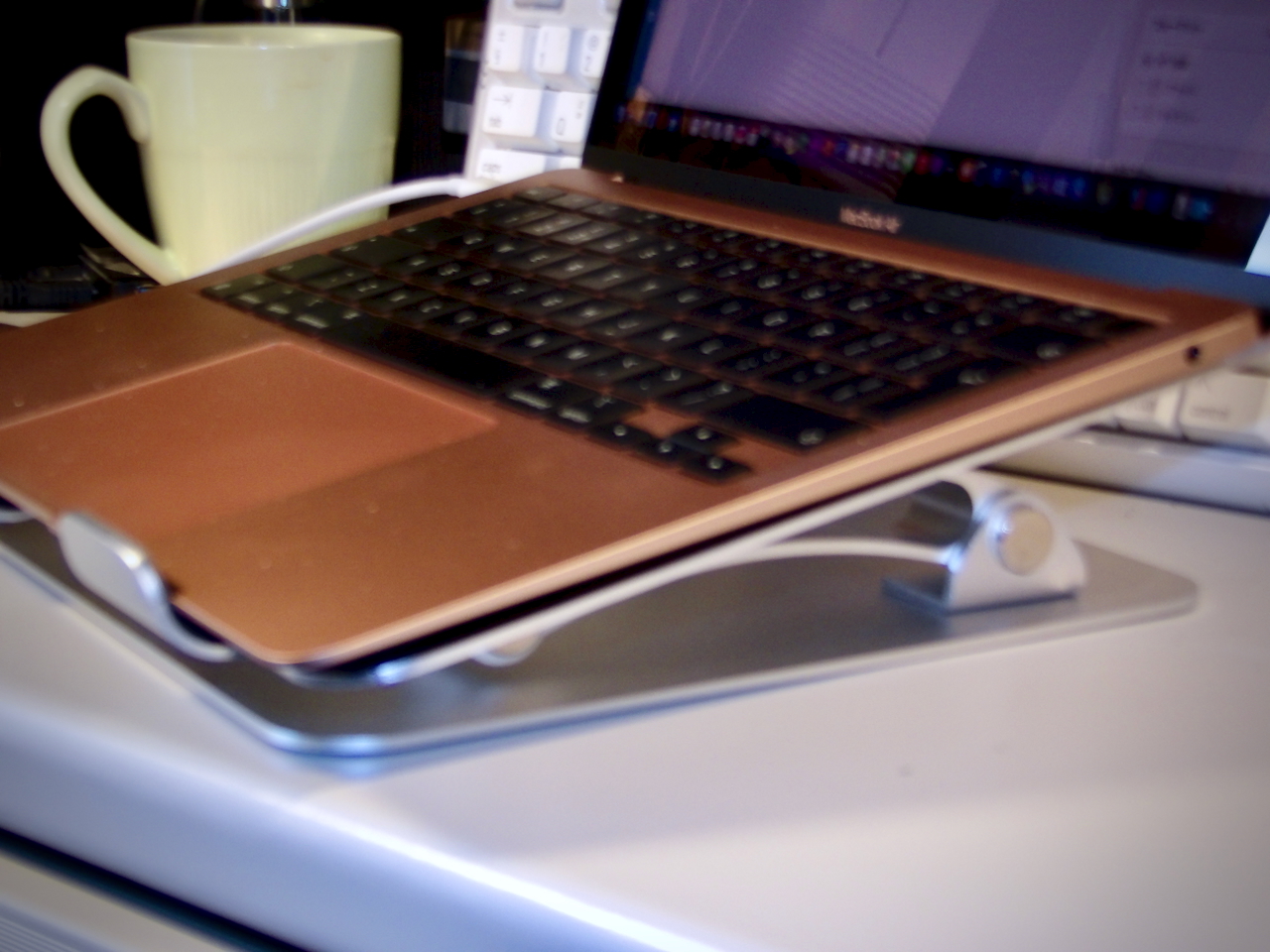
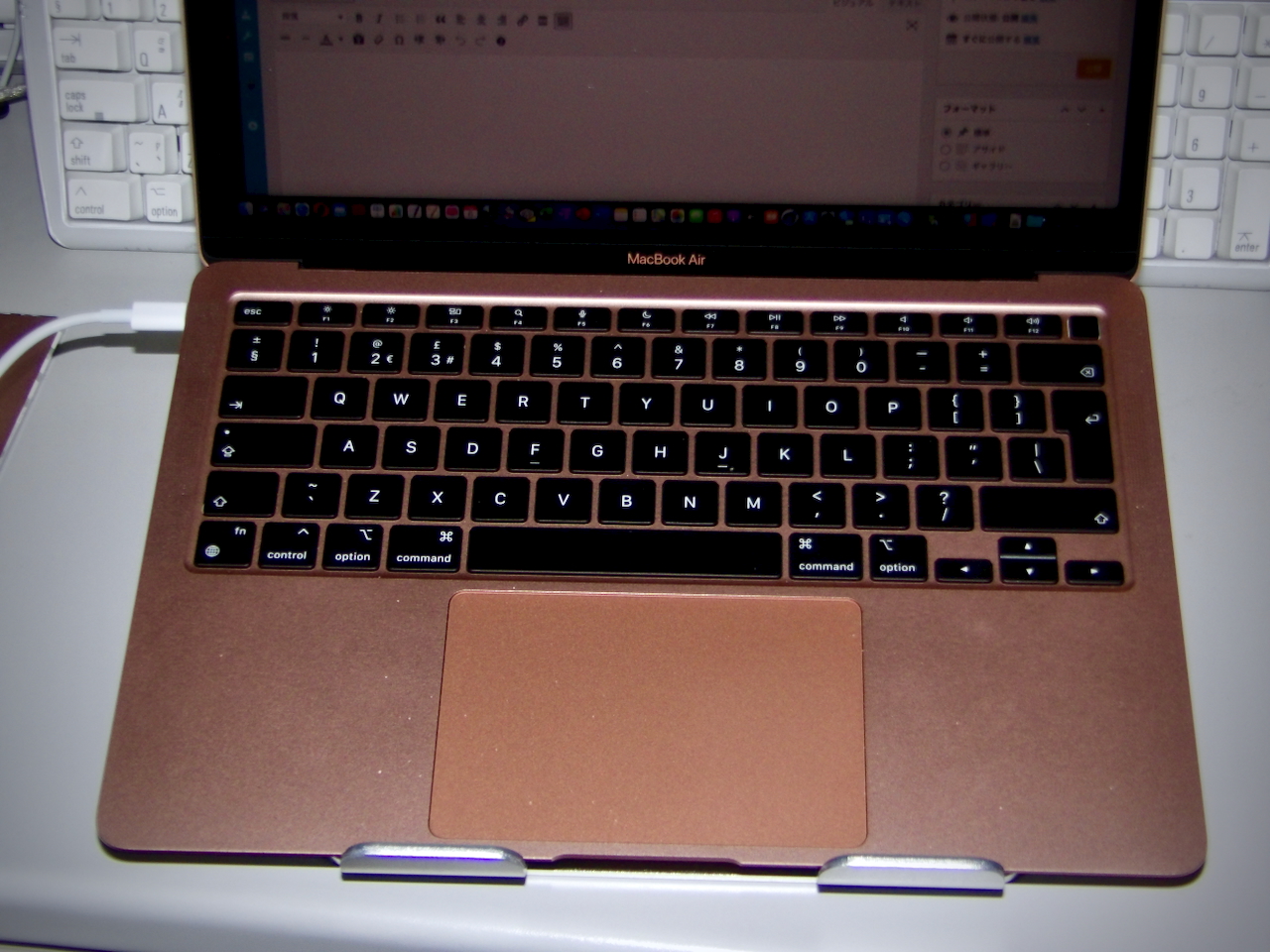
M4 MacBook Airに更新

M1 MacBook Airでいままで頑張ってきましたが、今回、腹を決めて(大袈裟な)、M4 Airにしました。

M1を購入した時の反省から、今回はその辺りを見直しカスタマイズしました。まず、SSDの容量ですが、512GBでは最終的にギリギリの様な感じになりました。Parallelsで仮想環境を作って色々と遊びだしてから、ちょっと容量を圧迫する様な感じになった気がします。

次にメモリーですが長いスパンで使用すること、後から増設するような事ができないので最初から最大にカスタマイズしました。なので、メモリーは32GBになります。画面サイズは移動も考慮して13インチとしました。

カラーはミッドナイトにしました。指紋が目立ちやすいと言う情報もありましたがこのカラーに落ち着きました。

本日、M1 Airから移行アシスタントを使用して、M4に環境を移行しました。到着して早々の作業となりました。一足先にM1 AirをmacOS 26 Tahoeにアップグレードしていましたので、M4の方もTahoeに単独でアップグレードしてから、移行アシスタントを使って環境を移行しました。昔に比べれば、簡単に移行作業は完了するようになりましたが、それでもうまくいかない部分があったりします。

普段使っている日本語入力ですが、今回macOS Tahoeにした事でかわせみ4からOS標準の日本語入力に変更してみました。

到着当日からで試せることは限られていますが、順次やって行こうと思います。さて、M1 Airの今後の取り扱いをどうするか考えています。と言うのも、M1 Airのカラー(ゴールド)を気に入って購入したのですが、いつの間にこのカラーが消滅してしまいました。

Apple Trade Inで下取りをしてもらうと35000円と言う結果でした。素直に下取りに出すか、それとも手元に置いておくか悩んでいます。

MacBook Air M4 13inch (2025)の化粧箱(裏面)
MacBook Air M4 13inch (2025)の化粧箱(表面)
MacBook Air M4 13inch (2025)の化粧箱の開封。ACケーブルが黒色になっているので、本体のミッドナイトを選んだからなのか、2025年モデルは全て黒なのか・・・・(謎)
いよいよ本体の火入れ。この時がいちばんワクワクしますねえ(笑)
本体画面を閉じた所。今回はスペースを節約する意味からも、家で作業をするときはクラムシェルモードで使用することにします。

続報はまた追ってお知らせします

マイナンバーカードの更新手続きの通知が届いた

最近は病院の診察や薬局で処方薬を購入する時もマイナンバーカードで済むようになりました。導入時にはいろいろと問題などもあり、普段は持ちある事はありませんでしたが、今は診察時等、病院に行く時は持ち歩くようになりました。

更新期限がカードに記載があったので、そろそろかなと思ってはいました。誕生日の3ヶ月前から更新が可能となっているようですが、更新に関する通知書が届いたのはそれよりも後でした。おそらく書類発行やら郵送等のタイムラグがあっての事だったと感じます。更新には通知書が必要で、これが来ないうちには勝手に更新したくてもできないようです。

紙面による郵送、PCや携帯経由のオンラインでも更新ができる事になっています。シンプルにできるのはオンラインですが、自分の証明写真画像を用意する必要があります。当初はiMacでトライしてみたのですが、意外と自分の写真を自分で撮影すると言うのは難しい・・・・。
顔がまっすぐにならなかったり、傾いたり等、結局、iPhoneで撮影するのが一番簡単でした。案内に従って、契約者ID、氏名、指定するメールアドレス等を入力、画像をアップすればおしまい。

画像には条件があり、これがあってないと再度申請し直す必要があるようです。
申請したからと言ってすぐに新たなカードができる訳ではなく、しばらく時間がかかるようです。何も連絡がなければ上手く行っていると言う事かな。
逆に、画像に不備などがあったりすると、連絡が来て、再手続きとなるようです

同封されているマイナンバーカードの更新方法

HDMIケーブル購入

前エントリーにて外部ディスプレイのHDMIポートに勘違いでDisplayPort-VGA変換コネクタを購入してしまったアホな話を記しました。

昨晩、母と買い物に出かけた際に、DAISOでHDMIケーブルを新規購入してきました。550円ほどで買う事ができました。すぐそばにノジマもあるのですが、クオリティーの高いケーブルを買うにはノジマでないとなりませんが、今回はそこまでこだわっていなかったのでDAISOで十分でした。

さて、自宅に戻り試したのですが、全く写りません・・・。さてどうしたものか?。これはハード的なトラブルかと頭をよぎりましたが、再度取説を熟読すると、ケーブルの抜き差し、PCの再起動等々、どれもトライしてもダメで、最終的に写らない場合は、一旦、ACケーブルを抜いてしばらくしてから再度電源を入れて下さいと記されていたので、ケーブルをコンセントから抜いて時間を置いてからトライすると、外部ディスプレイが認識されて問題なく写りました。

問題解決までに結構時間がかかって、この週末もやりたかったことが進まずと言う事になりました・・・(^^;;)

DAISOで購入したHDMIケーブル。DAISOでも取り扱っていると言う情報は事前に調べました

買い間違えた・・・・

Let’NoteやMacBook Air等と外部ディスプレイを接続して使っています。大画面の方が見やすいですし作業もしやすいですね。普段はアナログVGAで接続していますが、Displayport経由で接続できる様だったので、変換コネクタを購入しました。

格安で購入できたのですが、ポートに接続しようとすると合わない・・・・。
何でだろうと不思議に思い、ネットからディスプレイの仕様書を見て見ると、このモデルにはDisplayportが’ない事が判明。
結局、HDMIポートを勝手にDisplayportだと勘違いしていたのでした。所がこれには続きがありまして、付属のHDMIケーブルではなぜか画面表示されませんでした。Let’s Noteを変えても同じ結果だったので、おそらくケーブルの問題の可能性がありそうです。新たにHDMIケーブルを購入しないとダメそうです・・・

大した金額ではありませんでしたが、損をした結果となりました(^^;;)
以下は、間違えて購入したDisplayport -VGA変換コネクタ

ラップトップPC用のスタンドを導入

自宅でラップトップPCを使用して収納する時には、今まではモニタ部分のフタを閉じてそのまま机上に横置きで置いていました。ところがこの状態だとかなりのスペースを占領する形となってしまうので、どうしたらよいか考えていました。

今回、机上でラップトップPCを立てた状態で収納できるスタンドを導入してみました。製品は UGREEN Vertical Laptop Stand Dual slotです。並べた状態で2つのPCを立てて置く事ができます

普段からきちんと整理整頓できていれば、何ら問題はない事かも知れませんが、物をどうしても捨てられない性格なので、なるべく省スペースで片づける事ができる物を探していた訳でした。

製品の外箱。Amazon.co.jpで購入しました

箱から取り出した状態。厚さは調整が可能。螺子を緩めると厚さを調整できます
PC本体との接触面にはクッション生地なる様なものが貼られています。

早速、Let’s Noteを立てて置いてみました。中々、良い感じだと個人的には思っています

懐かしいOSを再現する

MacにしてもWindowsにしてもリリースされてから月日が経過して、例えば、あの当時に流行っていたアプリを使いたい、懐かしいゲームがしたいと言っても現状簡単に再現するには難があります。

中古のPCショップに行って当時のハードウエアが手に入れば良いかも知れませんが、必ず手に入るとは限りませんし、維持する事を考えればそれなりのお金もかかります。時々、中古PCショップを見る事がありますが、古いPCと言っても何世代も前のPCを売っているのを見かけるのはあまりありません。

今の時代は便利になり、最新のOS上で過去のOSを動かす事ができるようになりました。実はかなり前からMac上でWindowsを動かす手法はあったのですが、当時はかなり動作が遅くてあまり使い物にはならなかった記憶があります。

現在はいくつかのやり方がありますが、Windowsを動かす事ができます。しかも動作速度もかなり速くなり、実際のWindowsマシンと同等と言って良いくらいになりました。

メインのMac miniにはUTMと言うアプリ上でWindowsや古いMacOS 9、Linux等のOSを動作させる事ができます。UTMはフリーアプリのようですが、それぞれのOSについてはライセンスの問題もあり、すべてが完全フリーと言い切る事はできない所があります。Windowsのバージョンによってはインストール時にアクティベーションを求められる場合や、シリアルナンバー等の入力が必要な場合があります。

抜け道はあるようですが、ここで詳細を述べる事はしません。
下はmac mini でmacOS 15.5で当時のMac OS 9.2.2を実行した所です
UTMでCPUやメモリー、サウンド等の当時の構成をエミュレートできるようになっていますが、構成内容がちょっと異なっていると動作しなかったりと微妙な所もあります。その辺はやってみるしかなく、ネット検索してみるといろいろと試しているユーザーの情報も入手できますから興味の在る方はやってみると面白いと思います。


NASの修復を諦めた

購入した当時は結構高かったNAS。今では大容量の製品が安く購入できるようになりました。壊れたNASはLaCie 2Big NASの1GBモデルです。トータルで1GBなのでディスクは2台と言う事で、500Gの物が2台と言う計算です

今では1GBと言う容量はそれほど高くはないですが、昔はかなりの値がしたと記憶しています。実は3年ほど前にHDDの1台が壊れてしまって、そのまま放置していました。何とか修復できないかと思って、いろいろとトライしてみたのですが結局の所、新たに購入した方が良いと言う結論に達しました。

ネックとなったのはNASに付属のutilityソフトが古く、現状のOSでは使えない事でした。NASのファームウエアもアップするにもできなくて諦めるしかありませんでした。デザインが気に入っていたのですが残念でした。今ではもっと良い製品や、後継機種もあるので検討することにします。

NAS本体を正面から。赤くランプが点燈しているのはディスクに障害がありと言うことらしい。
故障したディスクの1台。SAMSUNG製の500GBの物が使用されていた

ATOKをiPadでも使いはじめた

Let’s Noteの方に一太郎プレミアムを購入してインストールした際にATOK Passportが付属してきました。Let’s Noteでの日本語入力にはATOKを使用していますが、MacやiPadでは別の入力アプリを使ってきました。特にiPadではiOSに付属している標準の日本語入力を使っています。ライセンス上ATOK Passportは何台まで有効化できるのかを調べると、10台までは可能だと言う事がわかりました。

使っても、使わなくても、ライセンスの上ではお金が発生するので、iOSの方にATOKを有効化して使いはじめました。変換能力は疑う事はないのですが、キーボード表示が純正とは異なり少し違和感を感じます。まあ、これもそのうちなれる事だと思いますが・・・。

ライセンス数の上ではまだ余裕があるので、Macでも使う事ができるのですが、現状Macではかわせみ4を使っています。専門誌ではATOKは変換能力は良いのだが動作が重く、システム領域やメモリーをかなり占有すると言った情報も読んだ事があります。なので、早急にMac上で使うと言った事は考えていません。

また、近いうちにかわせみ4とmacOS標準の日本語入力を比較しようかと思います。昔はOS標準の日本語入力なんて使えないと言う時代がありました。これはMacでもWindowsでも同じだったと思います。
今現在職場ではWIndows 11付属の日本語入力を使っていますし、Macでも標準の日本語入力はライブ変換に対応していて従来の頃よりは格段に優れていると言った情報もあります。

比較に関するエントリーは近いうちにアップします

新たなキーボードを購入

マウスに劣らずキーボードの方も懲りずに新たなキーボードを購入しました。ここ最近嵌まっているキーボードはNuPhyと言うキーボードで、今回の物を含めると3個目になります。

最初にHalo75と言う機種の物を購入、二番目にAir96(こちらはテンキーが付いている)、そして今回はAir75 v2を購入しました。なぜこれらのキーボードかと言うと、そのきっかけはYouTubeでの紹介でした。

キーボードに拘りを持つときりがないのかも知れませんが、タイピングして気持ち良く感じるキーボードは限られるような気がします。今まで専門誌等で紹介された機種のものを購入してみたものの、自分が実際に使ってみてこれだと感じた物が少なかったでした。

NuPhyの物は軸選びができて、自分に合ったキータッチのものを選んで購入ができます。Air75 v2で青軸の物を購入、タイピング時の音も良いし入力時の指に来る感触もかなり気に入っています。言い換えればかつてのApple Keyboard Iに近いと個人的には思います。これらのキーボードはMac専用と言う訳ではなく、Mac,Windows, LinuxでもOKと言うことになっています。

キーボードの外箱。箱の中にはマニュアル、接続ケーブル(有線の場合)等が入っています

箱から出したキーボード本体。かなりタイピングしやすいです。

デメリットと言えるかどうかですが、キーボードに拘りがない人に取って見れば値段は高いと思います。Macであれば純正で十分と言う人には縁がないでしょうね。参考までに1台約30000円位になります。

logi MX KEYS MINI for Macを導入してみた

amazonで定期的に炭酸水を発注しているのですが、それといっしょに何か良いものはないかと探してしまう・・・・。何とも困った浪費癖ですね(^^;;)。

キーボードは古いApple純正のものから、サードパーティ製品まで何種類かあるのですが、いつもその時に気分などで打つキーボードを変えています。キーボードに拘りのない方であれば、何でそんな沢山キーボードが必要となるのか理解できないと思います。言わば、俗に言うオタクの世界マニアの世界ですね。

このキーボードは以前、MacネタのYouTuberの方が紹介されていたもので、打ち心地やキータッチはかなり良いと紹介があって気になっていました。
Bluetoothなので、Mac以外にもiPad等でも使えそうです。

私の使用環境でどのキーボードがベストかと言われれば、これと言う1品に絞るのは難しい気がします。どれも一長一短ある気がします。なので、私は複数ある中で今日はこれと言う使い方になってます。
今はデフォルトでは、東プレのRealForce for Macを使って、本日初めてlogi MX KEYS MINI for Macを使ってます。その名の通り、テンキーはなくコンパクトにまとまっています。狭いスペースで使用するには良いですね。
打ち心地は個人的にはもう少しストロークの深い方が好みかなと思います。普通に使う分には申し分なしと言う所でしょうか。

logi MX KEYS MINI for Macの外箱。中味はキーボード本体、USB-C充電ケーブル。

キーボード本体。US配列で、キーボードは白色のイルミネーションがあ、打つと光る感じです。logi optionアプリをインストールすると機能が拡張できる様です