ATOKをiPadでも使いはじめた

Let’s Noteの方に一太郎プレミアムを購入してインストールした際にATOK Passportが付属してきました。Let’s Noteでの日本語入力にはATOKを使用していますが、MacやiPadでは別の入力アプリを使ってきました。特にiPadではiOSに付属している標準の日本語入力を使っています。ライセンス上ATOK Passportは何台まで有効化できるのかを調べると、10台までは可能だと言う事がわかりました。

使っても、使わなくても、ライセンスの上ではお金が発生するので、iOSの方にATOKを有効化して使いはじめました。変換能力は疑う事はないのですが、キーボード表示が純正とは異なり少し違和感を感じます。まあ、これもそのうちなれる事だと思いますが・・・。

ライセンス数の上ではまだ余裕があるので、Macでも使う事ができるのですが、現状Macではかわせみ4を使っています。専門誌ではATOKは変換能力は良いのだが動作が重く、システム領域やメモリーをかなり占有すると言った情報も読んだ事があります。なので、早急にMac上で使うと言った事は考えていません。

また、近いうちにかわせみ4とmacOS標準の日本語入力を比較しようかと思います。昔はOS標準の日本語入力なんて使えないと言う時代がありました。これはMacでもWindowsでも同じだったと思います。
今現在職場ではWIndows 11付属の日本語入力を使っていますし、Macでも標準の日本語入力はライブ変換に対応していて従来の頃よりは格段に優れていると言った情報もあります。

比較に関するエントリーは近いうちにアップします

新たなキーボードを購入

マウスに劣らずキーボードの方も懲りずに新たなキーボードを購入しました。ここ最近嵌まっているキーボードはNuPhyと言うキーボードで、今回の物を含めると3個目になります。

最初にHalo75と言う機種の物を購入、二番目にAir96(こちらはテンキーが付いている)、そして今回はAir75 v2を購入しました。なぜこれらのキーボードかと言うと、そのきっかけはYouTubeでの紹介でした。

キーボードに拘りを持つときりがないのかも知れませんが、タイピングして気持ち良く感じるキーボードは限られるような気がします。今まで専門誌等で紹介された機種のものを購入してみたものの、自分が実際に使ってみてこれだと感じた物が少なかったでした。

NuPhyの物は軸選びができて、自分に合ったキータッチのものを選んで購入ができます。Air75 v2で青軸の物を購入、タイピング時の音も良いし入力時の指に来る感触もかなり気に入っています。言い換えればかつてのApple Keyboard Iに近いと個人的には思います。これらのキーボードはMac専用と言う訳ではなく、Mac,Windows, LinuxでもOKと言うことになっています。

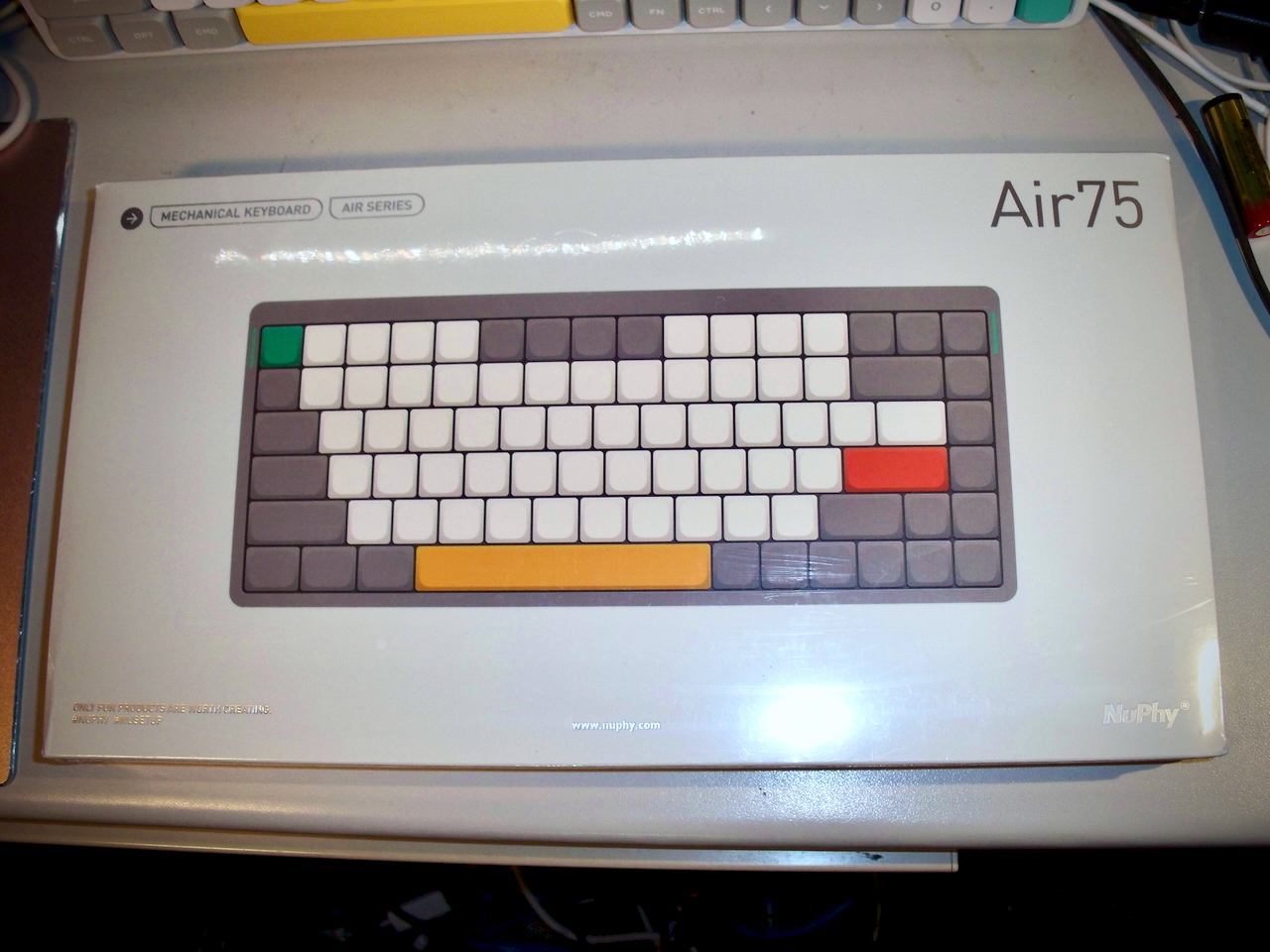
キーボードの外箱。箱の中にはマニュアル、接続ケーブル(有線の場合)等が入っています

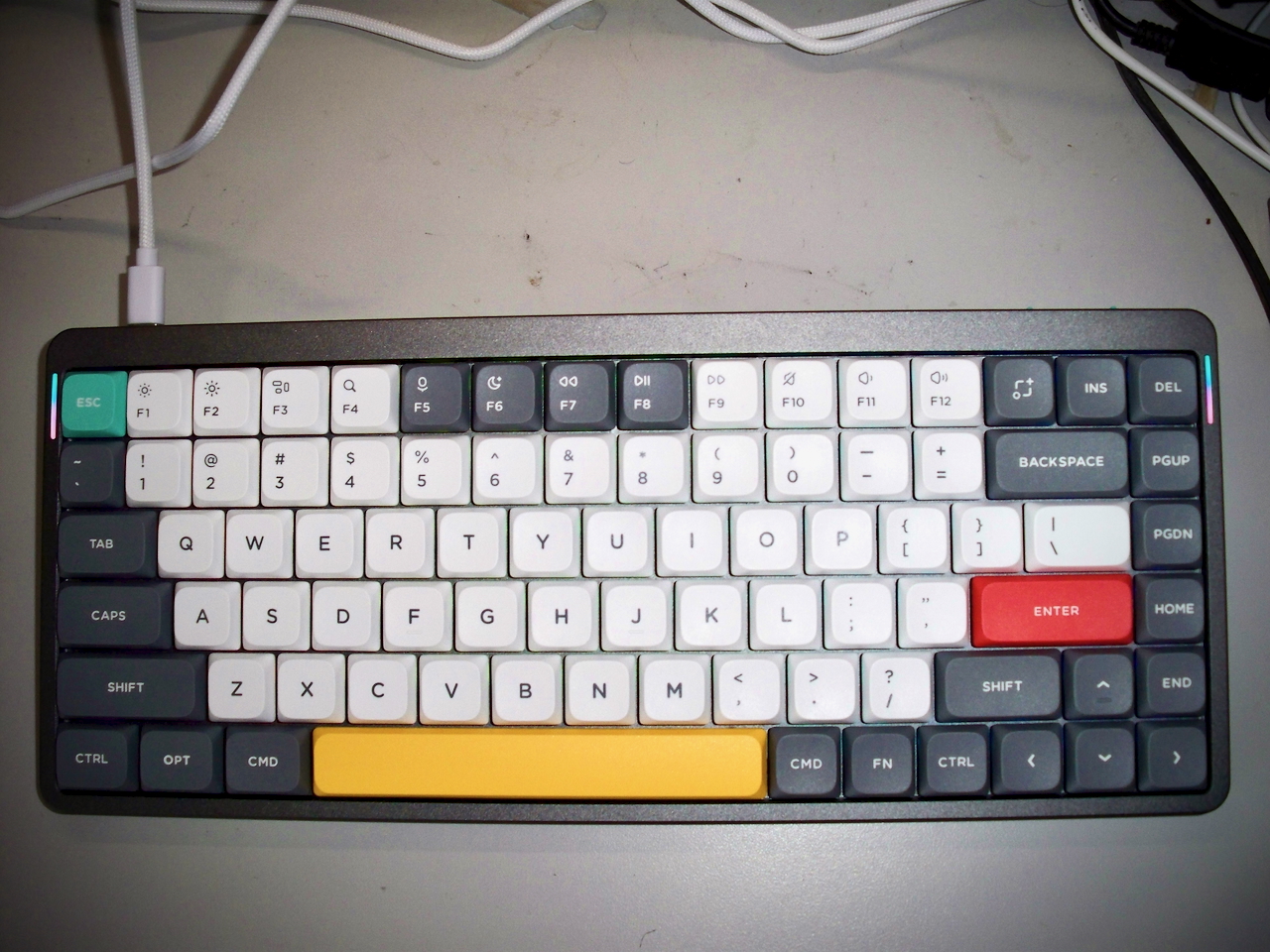
箱から出したキーボード本体。かなりタイピングしやすいです。

デメリットと言えるかどうかですが、キーボードに拘りがない人に取って見れば値段は高いと思います。Macであれば純正で十分と言う人には縁がないでしょうね。参考までに1台約30000円位になります。

logi MX KEYS MINI for Macを導入してみた

amazonで定期的に炭酸水を発注しているのですが、それといっしょに何か良いものはないかと探してしまう・・・・。何とも困った浪費癖ですね(^^;;)。

キーボードは古いApple純正のものから、サードパーティ製品まで何種類かあるのですが、いつもその時に気分などで打つキーボードを変えています。キーボードに拘りのない方であれば、何でそんな沢山キーボードが必要となるのか理解できないと思います。言わば、俗に言うオタクの世界マニアの世界ですね。

このキーボードは以前、MacネタのYouTuberの方が紹介されていたもので、打ち心地やキータッチはかなり良いと紹介があって気になっていました。
Bluetoothなので、Mac以外にもiPad等でも使えそうです。

私の使用環境でどのキーボードがベストかと言われれば、これと言う1品に絞るのは難しい気がします。どれも一長一短ある気がします。なので、私は複数ある中で今日はこれと言う使い方になってます。
今はデフォルトでは、東プレのRealForce for Macを使って、本日初めてlogi MX KEYS MINI for Macを使ってます。その名の通り、テンキーはなくコンパクトにまとまっています。狭いスペースで使用するには良いですね。
打ち心地は個人的にはもう少しストロークの深い方が好みかなと思います。普通に使う分には申し分なしと言う所でしょうか。

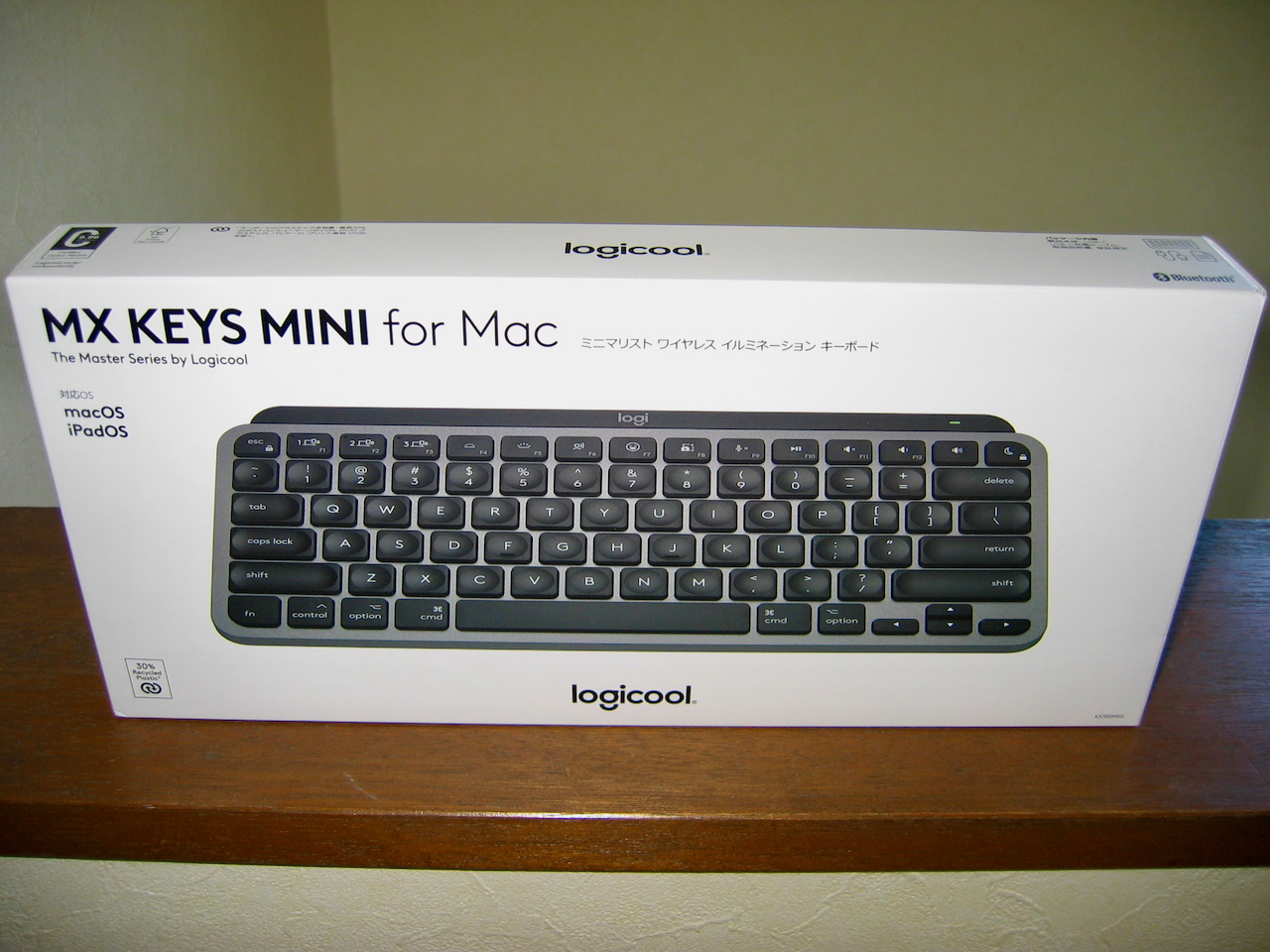
logi MX KEYS MINI for Macの外箱。中味はキーボード本体、USB-C充電ケーブル。

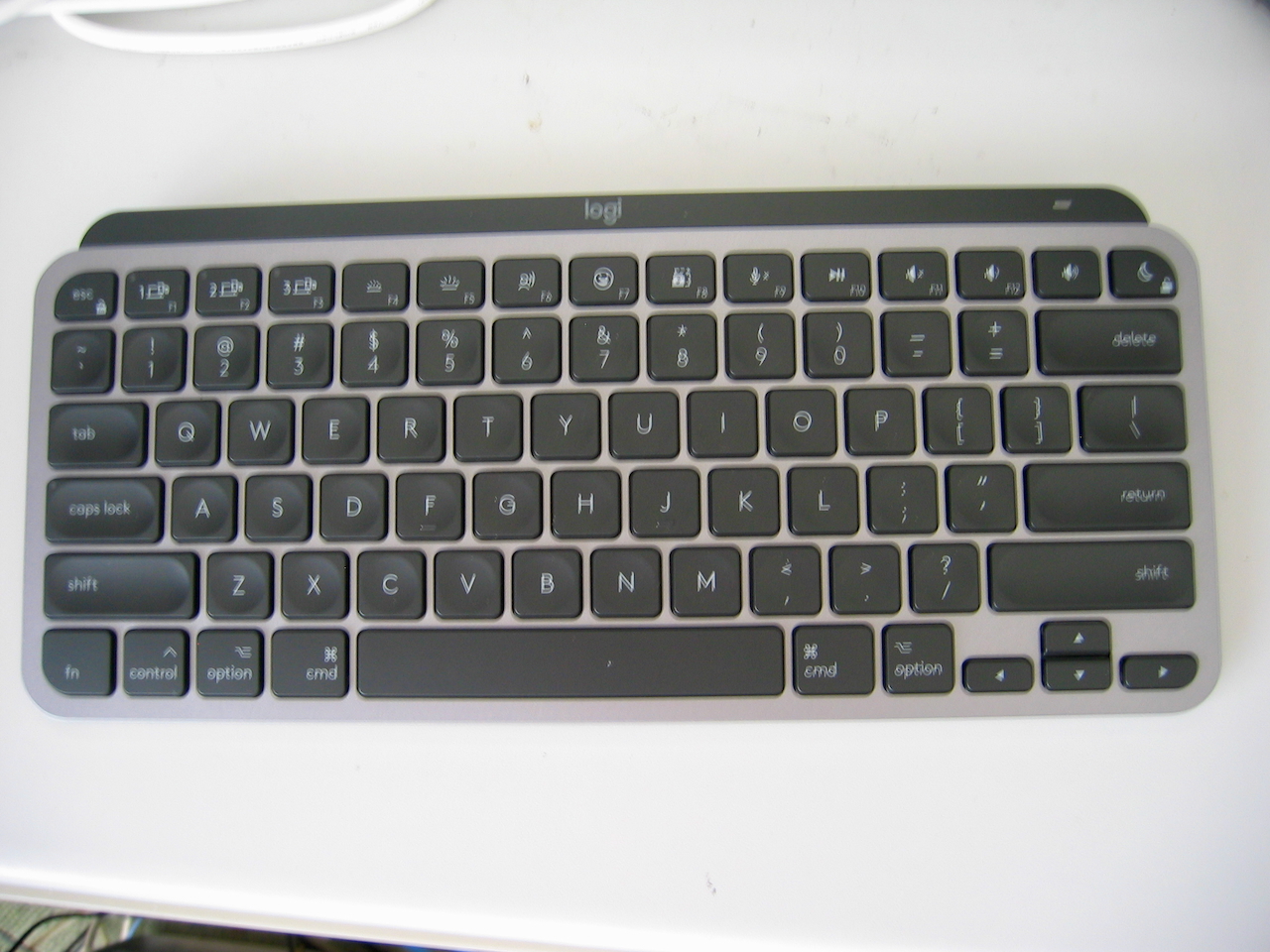
キーボード本体。US配列で、キーボードは白色のイルミネーションがあ、打つと光る感じです。logi optionアプリをインストールすると機能が拡張できる様です


iMacのOSを再インストール

普段母が使っているiMacにカスペルスキーをインストールして運用していました。システム機能拡張の設定に変更を加える設定があって、設定変更後に再起動をすると、マークが表示されてプログレスバーが半分ぐらいまで移動した所で止まってしまい、しばらくするとこのMacに問題が発せしましたので、何かキーを押してくださいと表示されキーを押して再起動と、このプロセスが延々繰り返される事になりました。

さて、Mac本体の問題なのか、OSなのかを区別するために接続機器を外してMac本体のみで起動。通常は外付けのSSDからの起動だったのですが、内蔵HDDからの起動に切り替わりかなり長い時間かかって正常に起動しました。
古いバージョンのままだったので、macOS Vemturaまでアップグレード、最新版に移行しました。ここで、外付けSSDを接続し一度きれいに中味を消して、Disk Utilityでディスクをチェックして問題ない事を確認してから再度、Venturaをインストールしました。

多分、かスペルスキーの設定する上で、何かシステムの根本的な部分と問題を起こしたのかも知れません。Mac本体の問題であれば、新しいM1 iMacと入れ替えれば良いのですが、その必要もなかった感じです。

iMacのバックアップ用HDDファイルの修復にトライ

使用中に勝手に電源を落とされてHDDが故障した中味の回復はできないものかと試してみました。何度かフォーマットを試みたり、Mac側でマウントできなかったので、Window側でフォーマットしたりしてみた結果、今現在、Mac上でHDDとしてマウント(認識)できるようになりました。

EaseUs Data Recovery Wizard と言うアプリ(1年更新)を購入して試してみました。なぜ、このアプリかと言うとYouTube上で評価が良く、取り扱いも簡単と言う点からでした。金額的にはちょっと高かったのですが、今回の修復ばかりでなく、間違って消してしまったファイル類の回復には比較的有効であると言う事もありました。USBメモリーや大事な画像ファイルの復活にも有効の様です
ただし、あくまでもストレージがマウントできていないとダメなようです。物理的に壊れてしまうと中味の修復は難しいと言う事です

HDDの容量は1TBで、昨日からずっと修復を試みていました。かかった時間は10時間でした。これは容量などによっても変わってくると思います。
結果はというとダメでした・・・・何のファイル類も修復できませんでした。

今現在、マウントできているので試しに軽い容量のドキュメントファイルをコピーしてみましたが、いくつかのファイルは読み書きできませんでしたと言うエラーが表示されてしまいました。

これだと今後はもう使えない可能性が高いですね。仮にコピーできたとしても、読み込みができない可能性もある訳ですから、このHDDはお払い箱ですね。
やはり、普段からHDDの取り扱いには充分気をつけないといけないと言う事ですね。

居間のM1 iMacのTime Machine用HDDが故障

居間にあるテーブルの上に置いてあるM1 iMacですが、日頃常時通電状態ですが使用頻度と言えばそれほど多くはありません。母と私と共用で使う事がしばしばで、むしろ母はIntel iMacを使う事が殆どです。

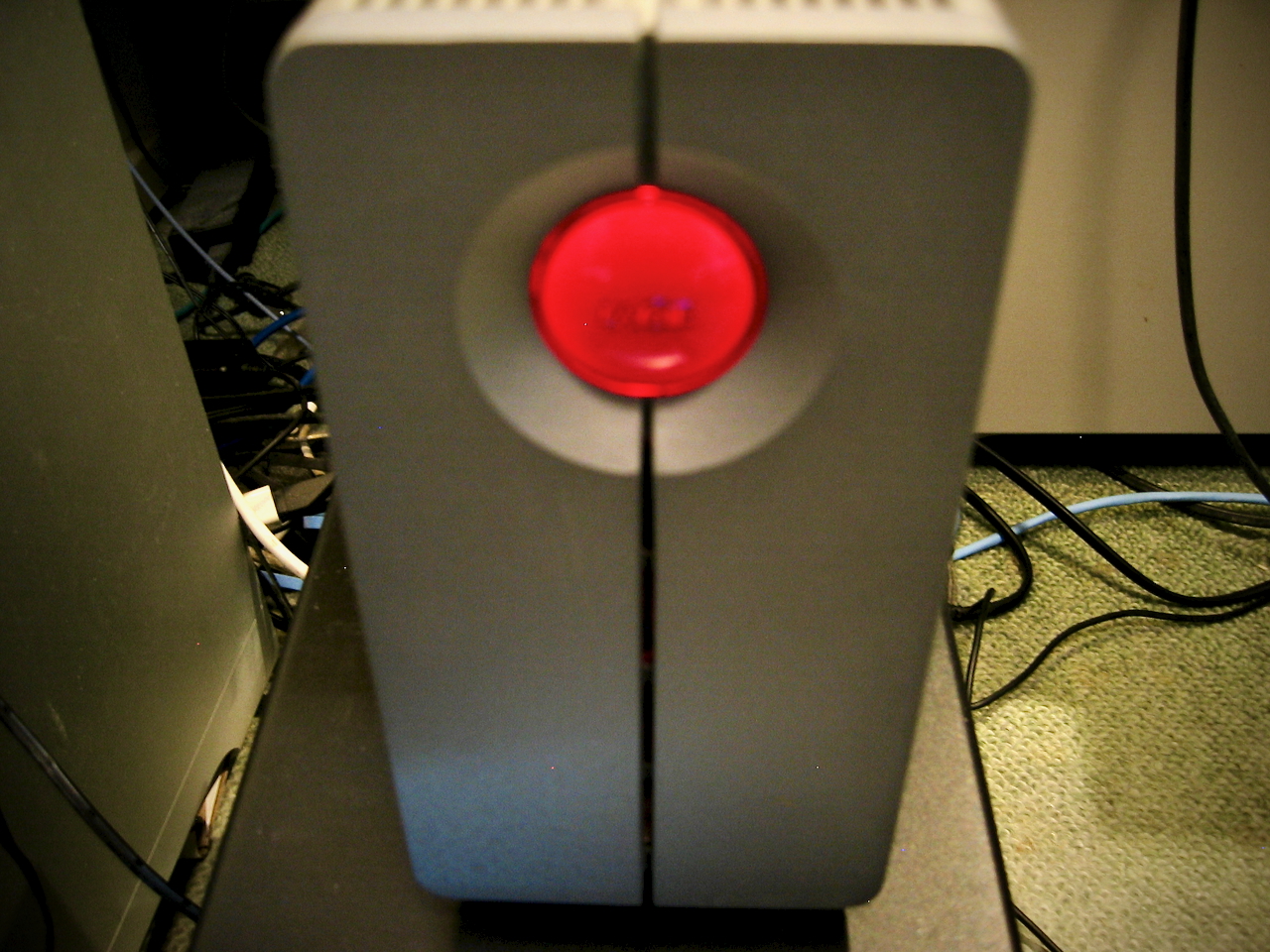
そんなM1 iMacですが、Time Machineでバックアップ用に接続していた外付けHDDが認識しなくなってバックアップとして使えなくなりました。故障の理由は察しがついているのですが、母が時々コンセントからケーブルを抜いているのです。抜く前にシャットダウンしてくれれば良いのですがそんな事はしません。

多分、強制的に電源が断たれる事で運悪くダメージを受けたのではないかと想像しています。ケースを外してディスクを取り出すと、モーターの回転している音は聞こえてくるので、完全に物理的にクラッシュしている訳ではなさそうです

Let’s Noteに接続してマウントできるか試すとダメで、フォーマットできないかとネットで調べて、コマンド入力でclearと入力するとこれは問題なくできました。
これでMacに接続し直して、Disk UtilityからEraseをするとしばらく時間は経ってから問題があってEraseできなかったと表示されました
うーん、ドツボに嵌まった感じです・・・・。

仕方なく代わりのバックアップディスクを用意して準備をしようと思います。
内蔵SDDの故障でなかったのが不幸中の幸いと言うべきか・・・・

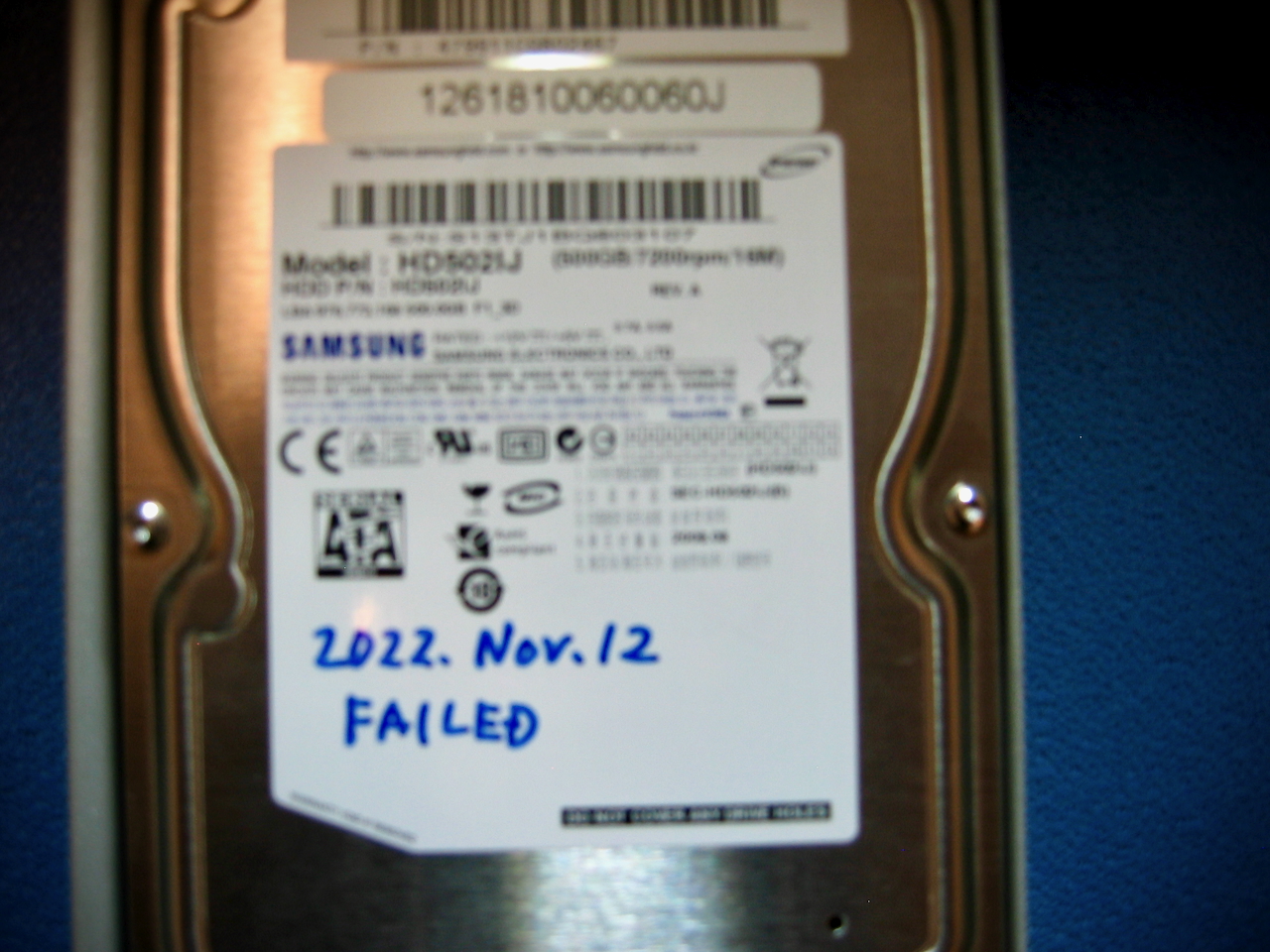
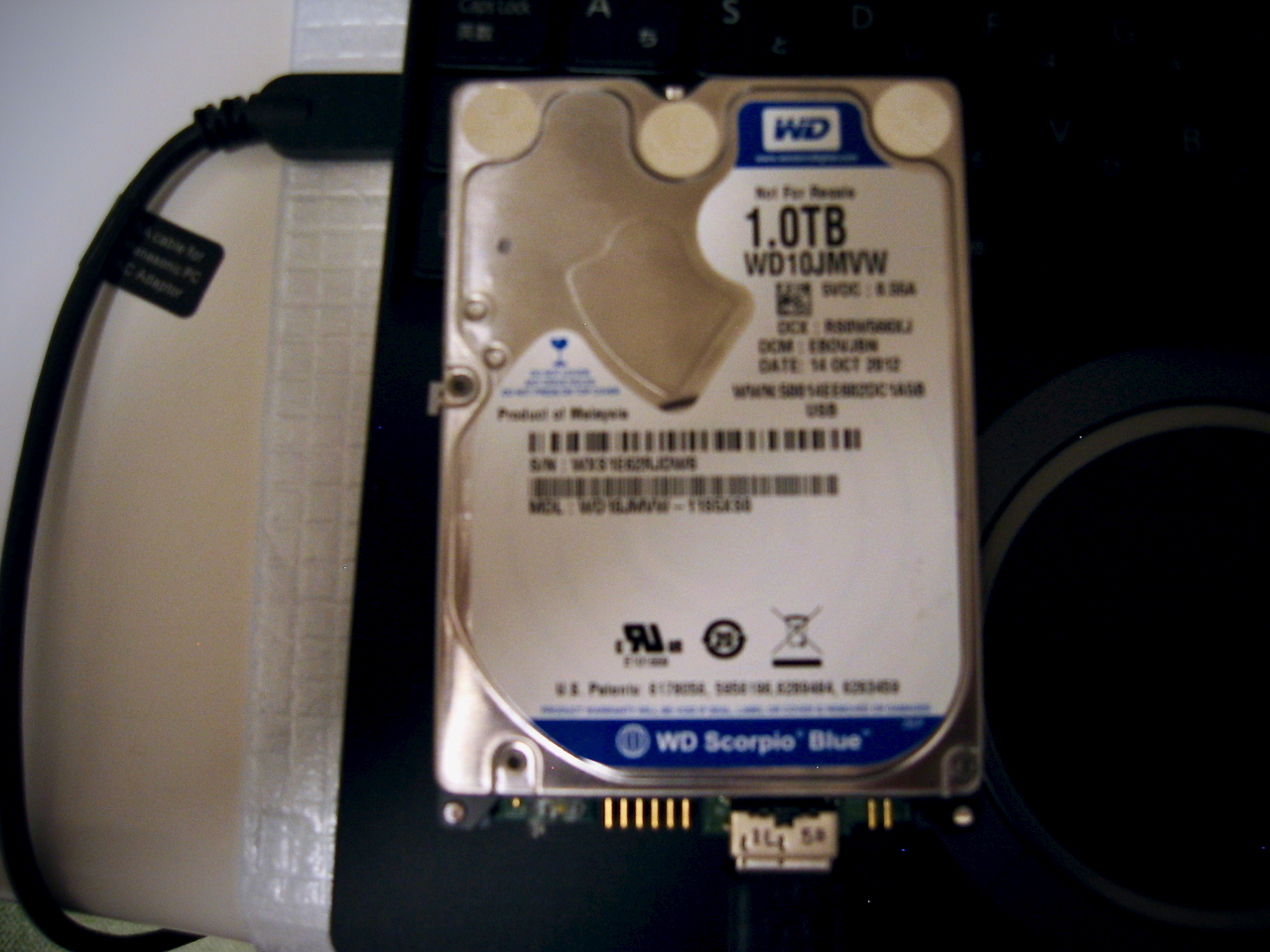
ハードディスクケースから外した中身のディスクハードディスクの基盤から、USB-A端子へのケーブルが出ている

Let’s Noteのアップデート作業

土曜はまとめてLet’s NoteのWindows updateを実施しました。週末はmacOSもアップデータが上がっており、ほぼアップデート作業に時間がかかりしました。Let’s Noteは1台ずつアップデートをして行きましたが、無線LANだからか、結構時間がかかりました。

週末はみんな一斉にアップデートをしているからか、ダウンロード・インストールと結構時間がかかり、進捗を示すプログレスバーは中々進まず、放っておいてYoutubeを見たりして作業を見守る時間が長かったでした。

常時接続しておけば、アップデートもやってくれそうですが、個人の場合はやはり不正アクセスや、ウイルス感染の事を考えるとちょっとやめておこうかと思ってしまいます。母のiMacは常時接続にしてありますが、これは普段遣いしている母がやりやすくしているだけと言うのと、macOSの場合はまだリスクとしては窓機に比べて低いと言う考えからです。
でも近いうちに、Kasperskyを入れる予定です

UPSのバッテリー交換

MacProを主力として使ってきた頃よりずっと使用し続けてきたUPS。UPSは無停電電源装置の事で、何らかのトラブルで商用電力が断たれた時に一時的に接続されているPC等の周辺機器の電力供給をバックアップすると言うもの。

でも実際はコンセントの数が足りなくてUPSを使ったら良いですよと当時勧められた事がきっかけでした。個人でUPSを使っている人は限られているでしょうし、多くの場合、会社等の商用利用が殆どだと思います。

何台か買い替えをしてきましたが、ここ数日前から明け方にピーピーと言う警告音を発するようになりました。しかも午前4時半頃で、願わくば、後30分後に鳴ってくれるとちょうど起きる時間と重なってGood Timingだったのですが、そう簡単には行かないもの。2日ほど連日立て続けに同じ時間に警告音が鳴りました。
理由はバッテリー交換の警報でした。バッテリーが古くなって経年劣化で性能を維持できなくなってきたと言うのが理由です。

価格.comで最安の交換バッテリーを探し注文。木曜にバッテリーが届きましたが、交換作業は土曜に行いました。鉛蓄電池で重量は12.5kgあり、かなりの重量になります。

昔のMacProは電気大食いだったので、UPSの負荷もかなりでしたが、今はMac miniなので負荷も10%程度で済みます。

UPS本体で正面部分。バッテリー交換はこの正面パネルを外して交換する

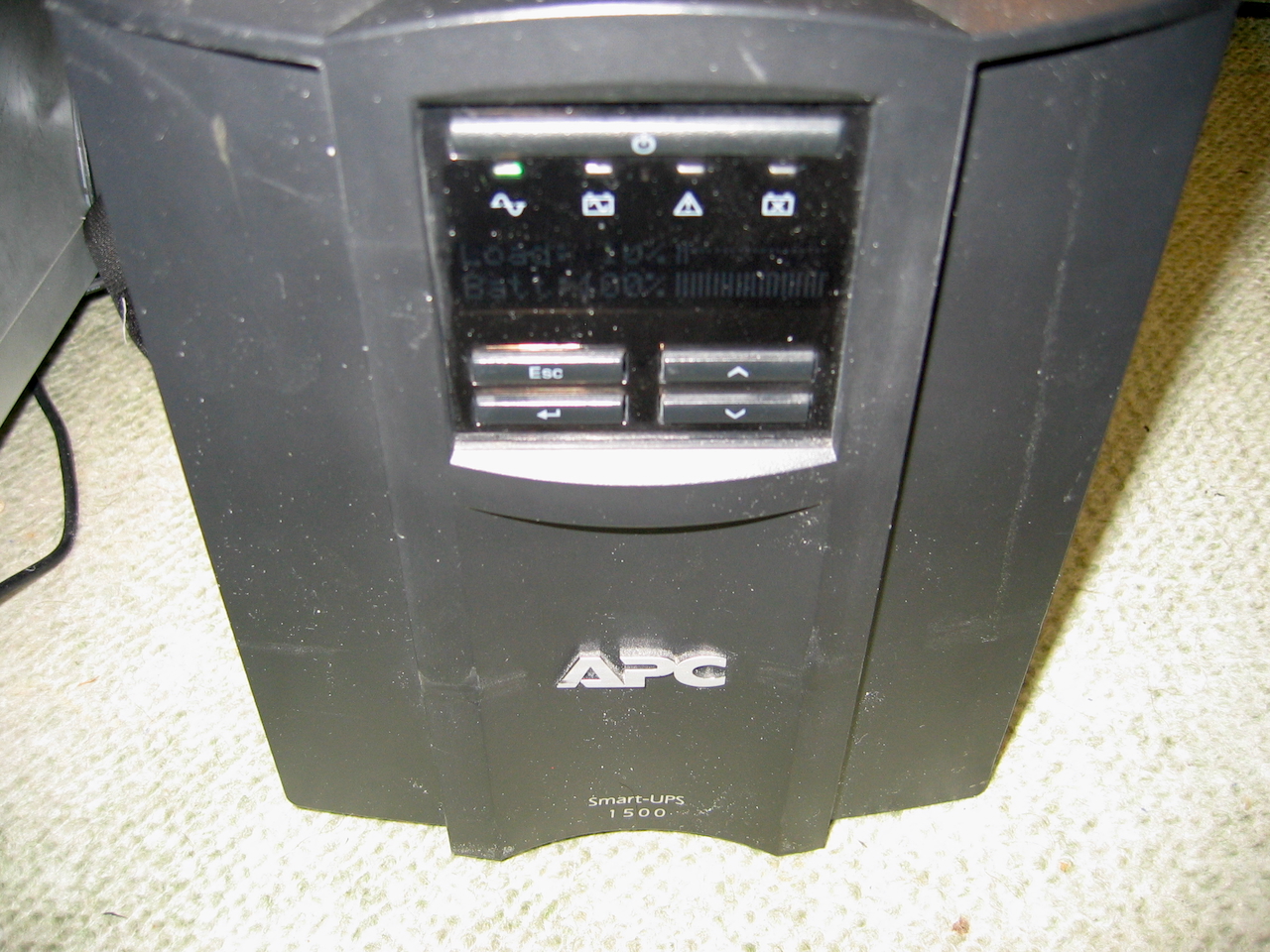
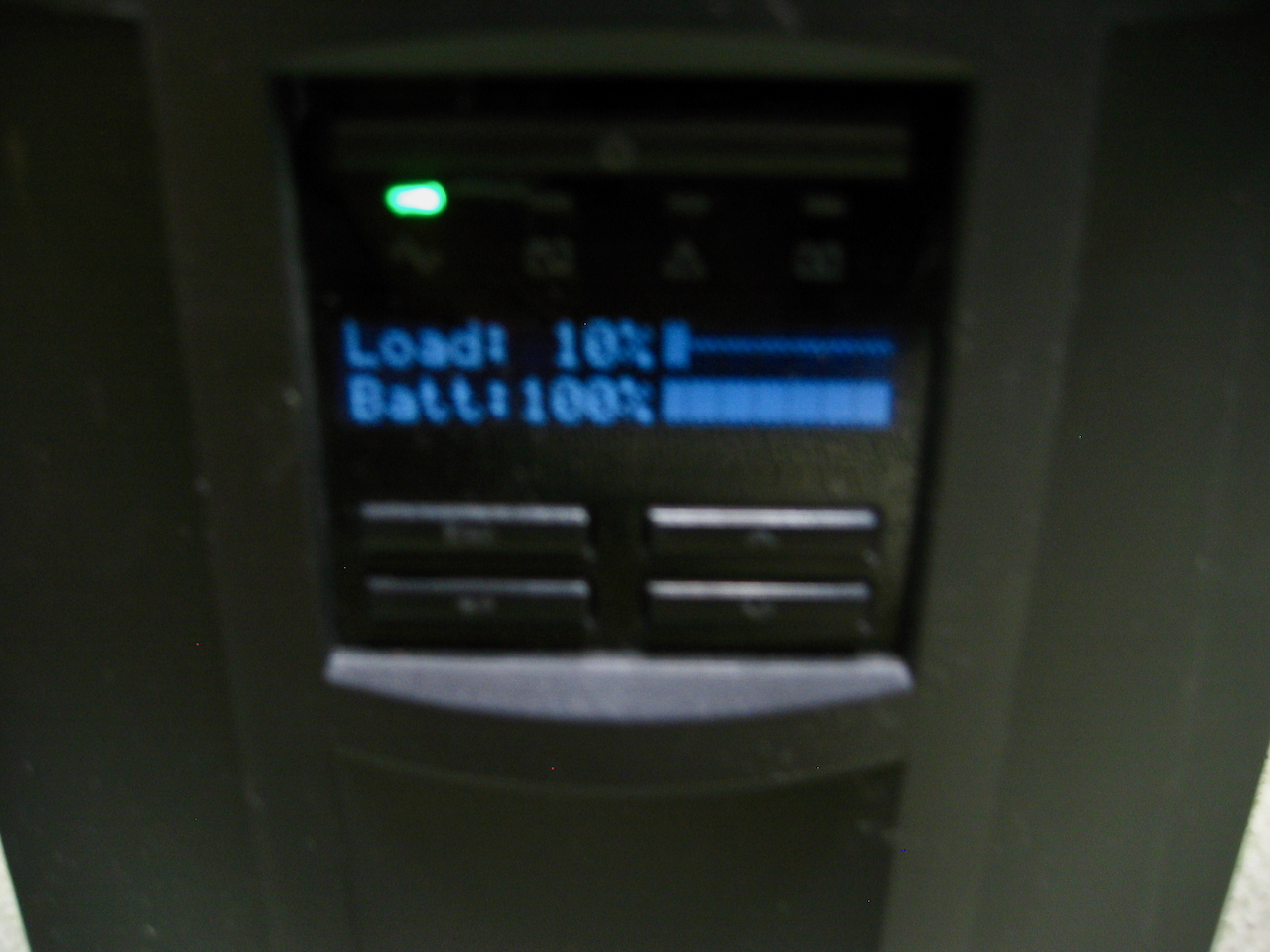
ちょっとぼけ画像となってますが、正面の表示部分。バッテリー負荷は10%程で、このクラスのUPSであれば楽勝かと思います。バッテリー100%の意味は満充電を意味しています。

kasperskyを再導入した

インターネットを日頃使っていると、最近では様々な犯罪が流行っている。他人のカード情報を盗み買い物をしたり、個人情報を盗んで悪用したりと、段々と悪事もステップアップしてきている。

日頃何気に使う私たちも自己防衛する必要があると感じている。過去に私も自分のクレジットカードが英国で悪用されてiPodを購入された。この時はカード会社が取り返しをしてくれて裁判を起こすための書類を作るのを協力する一方で無事解決となりました。

最近では母がネットショッピングで使用したクレジットカード情報が他人に悪用されて、この時はクレジットカード会社が事前に停めてくれたのですが、母はなぜ使えなくなったのか全く理解できていない様子でした。実はこれには続きがあり、再発行してくれたカードが再度悪用されてしまうと言う事態に。短時間の間に2回も悪用され、カードも停められると言うハプニングがありました。

母はカード会社に憤慨していましたが、むしろこれは逆に悪用を事前に察知して停めてくれた訳なので感謝しないといけないはずなのですが・・・・。
母の気持ちもわかりますが、母もカードを使用する時には気をつける必要がありました。それ以外にはスパムメールの類いが最近は日に多いと10通以上来る事があります。有名所の会社のメールを偽ったり、過不足金の請求をしたりと実に巧妙です。母も、そんなメールに引っ掛かり、危うくカードで支払ってしまう所でした。

母がカード払いする際には特定の情報を盗まれている気がします。恐らく、入力したカード情報のサイトを閉じずにそのままにしたりしているのではないかと感じます。以前は日ごとに使用したら電源を切っていたのですが、最近では電源を切らずにそのままの事が多いです。言い換えれば、財布を屋外に置いたままと同じ状況と言えます。

なので、以前はインストールしていましたが、ここ最近はライセンス更新も滞っていました、ロシア製アプリなので、戦費稼ぎに協力する事になりはしないかとか、いろいろと考えましたが、再度インストールする事にしました。
そんな気になるのであれば、ロシア製アプリ以外の製品を選べば良いのではと言う方も居ると思います。でも、数あるセキュリティアプリの中でもkasperskyは評価が高く、カード情報の流出等の監視機能もあって、背に腹帰られない状況だったと言う訳です(笑)

今回のライセンスは、3年で5台(macOS、Windows、iOS等にもインストールできる)物です。取り急ぎ、iMacを最優先でインストールしました。

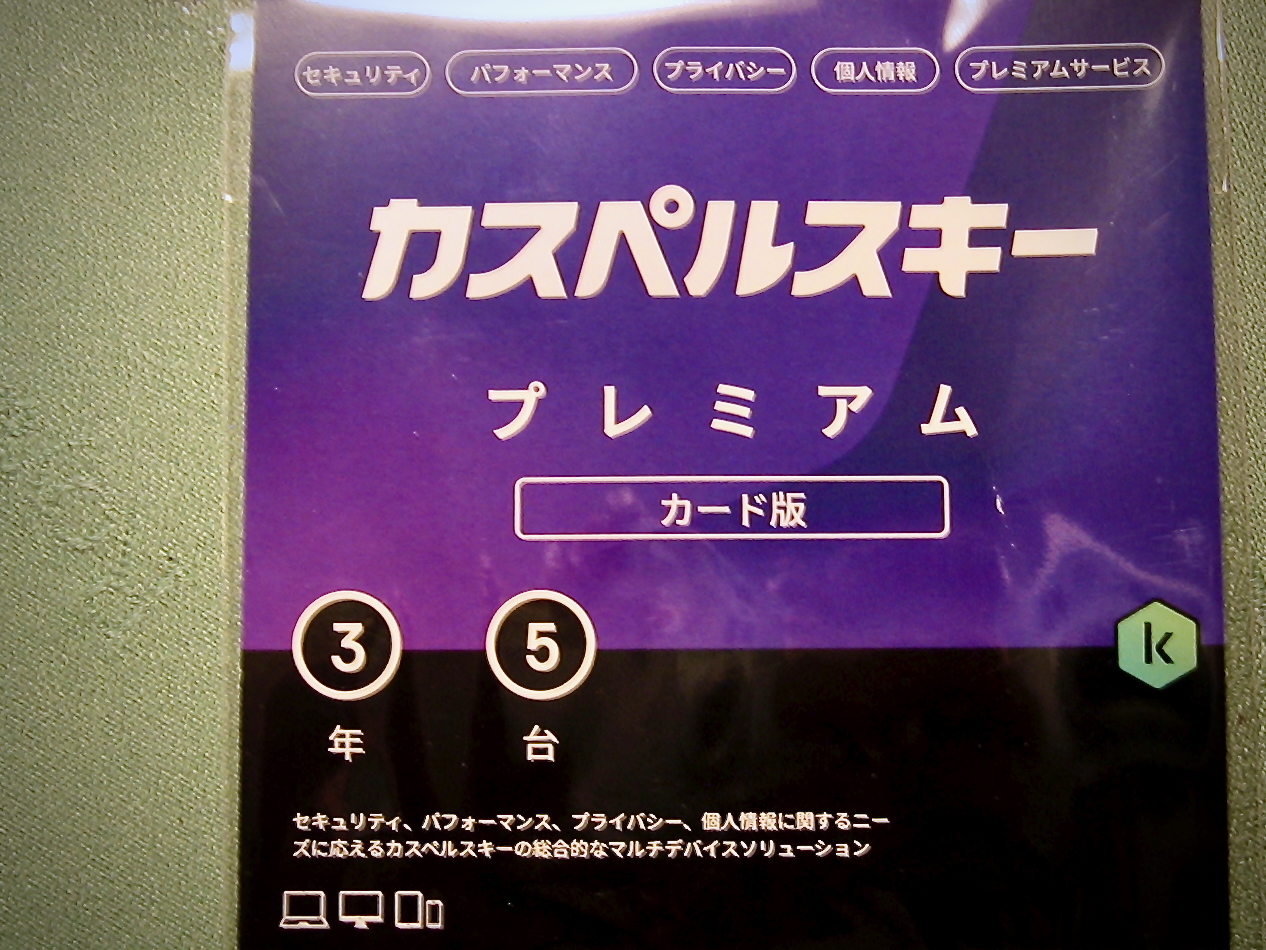
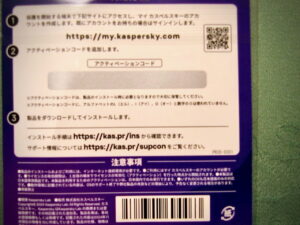
amazonから届いたのは、ぺらぺらの包装物で、開けると中から以下のものが。
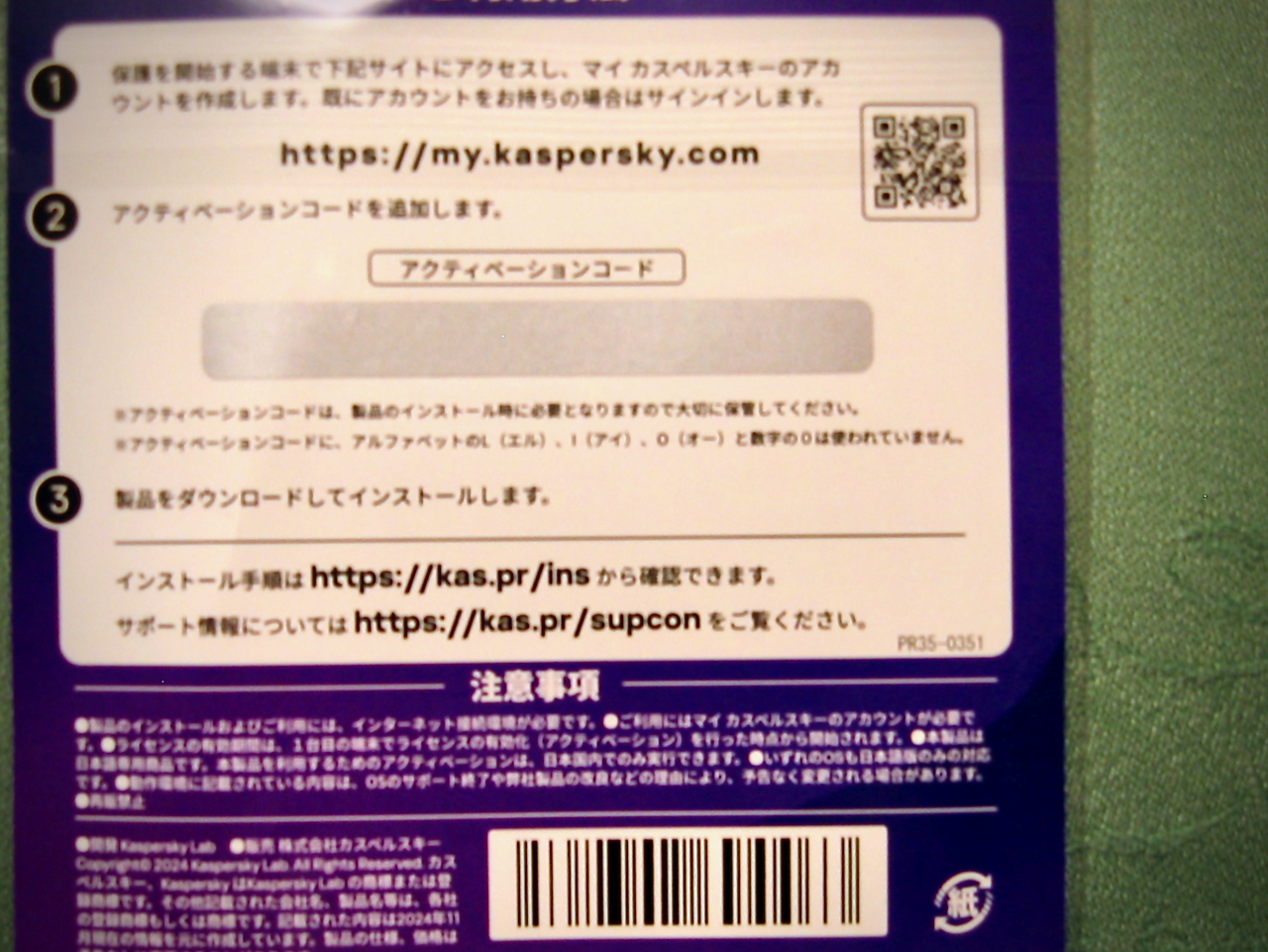
1枚のカードで裏面にactivation codeがありました
 

新型Macが続々と

今週は新型iMacから始まり、Mac mini、MacBook Proと新しいMacが登場してきました。これらのMacにはM4チップが搭載されてよりパワフルになっている感じです。

買い替えできる余力があれば、そりゃすぐにでも飛びつきたい所ですが、現実はそうも行きません。私のメインマシンはM2 Pro Mac miniですが、今回登場したM4 Mac miniでは本体がより小型になっているようです。パソコン本体は特に個人で使用する場合はよりコンパクトであれば占有する面積も小さくて済みます。
M2 Mac miniでも充分小型であるのですが、より小さくなったと聞くと、いったいどこまで小さくなるのかと思ってしまいます。

買い替えの順番から行くと、次はiPadかMacBook Airになるのですが、次はどれにしようかと悩んでしまいます。負け惜しみで言う訳ではありませんが、次はこれが良いなあと想像を膨らましたり、いろいろと検討している時が一番幸せな時かもしれません。実際に手元に来ると、こんな感じなんだと変に納得してしまう事があったりします。新型Macが出てくるタイミングで買う買わないは別として、多くのユーザーは楽しんでいるかもしれませんね。自分もその一人と言う事になりますが・・・(笑)